一、VS Code 介绍
VS Code 全称 Visual Studio Code,是微软公司开源的一款免费现代化轻量级代码编辑器,支持几乎所有主流的开发语言的语法高亮、智能代码补全、自定义热键、括号匹配、代码片段、代码对比 Diff、GIT 等特性,支持插件扩展,支持 Win、Mac 以及 Linux平台。
虽然不如某些 IDE 功能强大,但是它添加 Go 扩展插件后已经足够胜任我们日常的 Go 开发。
二、下载与安装
VS Code 官方下载地址:https://code.visualstudio.com/Download
三大主流平台都支持,请根据自己的电脑平台选择对应的安装包。
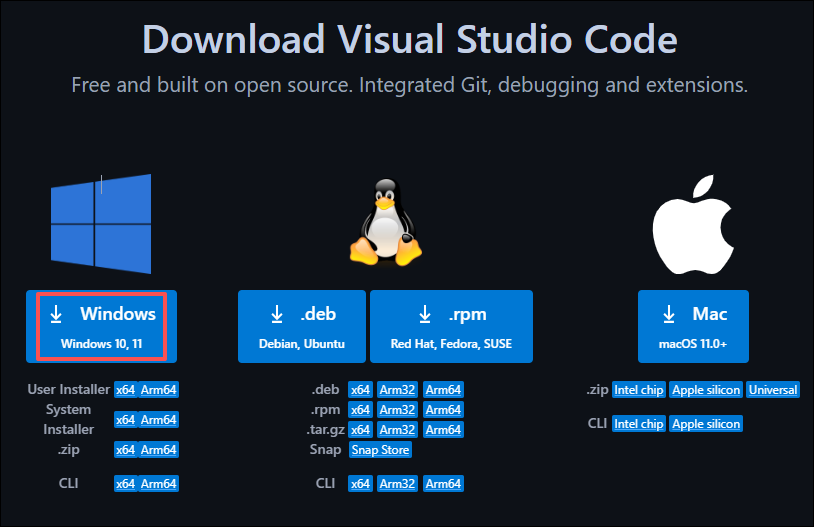
双击下载好的安装文件,双击安装即可。
三、配置
3.1、安装中文简体插件
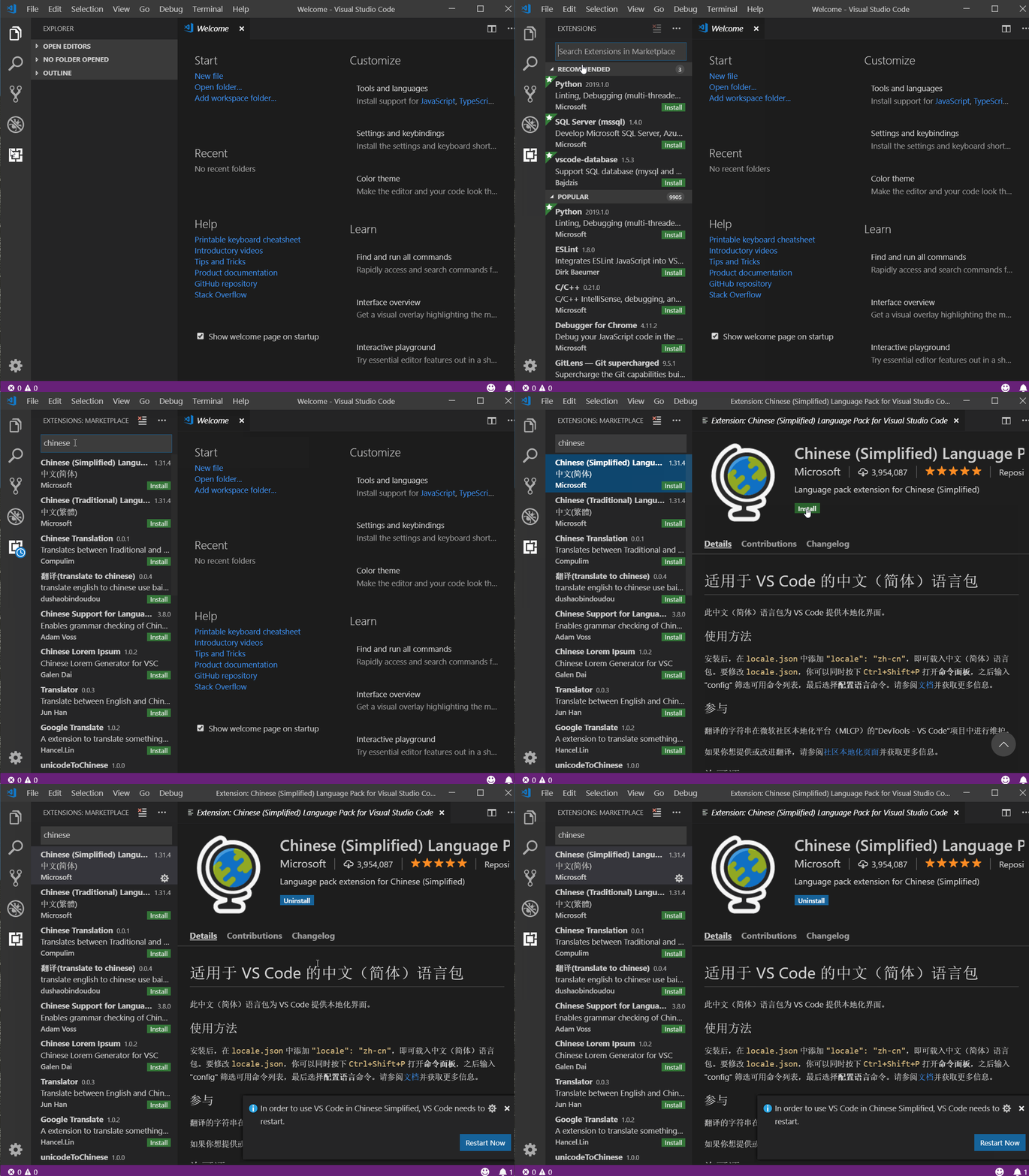
点击左侧菜单栏最后一项管理扩展,在搜索框中输入 chinese ,选中结果列表第一项,点击 install 安装。
安装完毕后右下角会提示重启 VS Code,重启之后你的 VS Code 就显示中文啦!
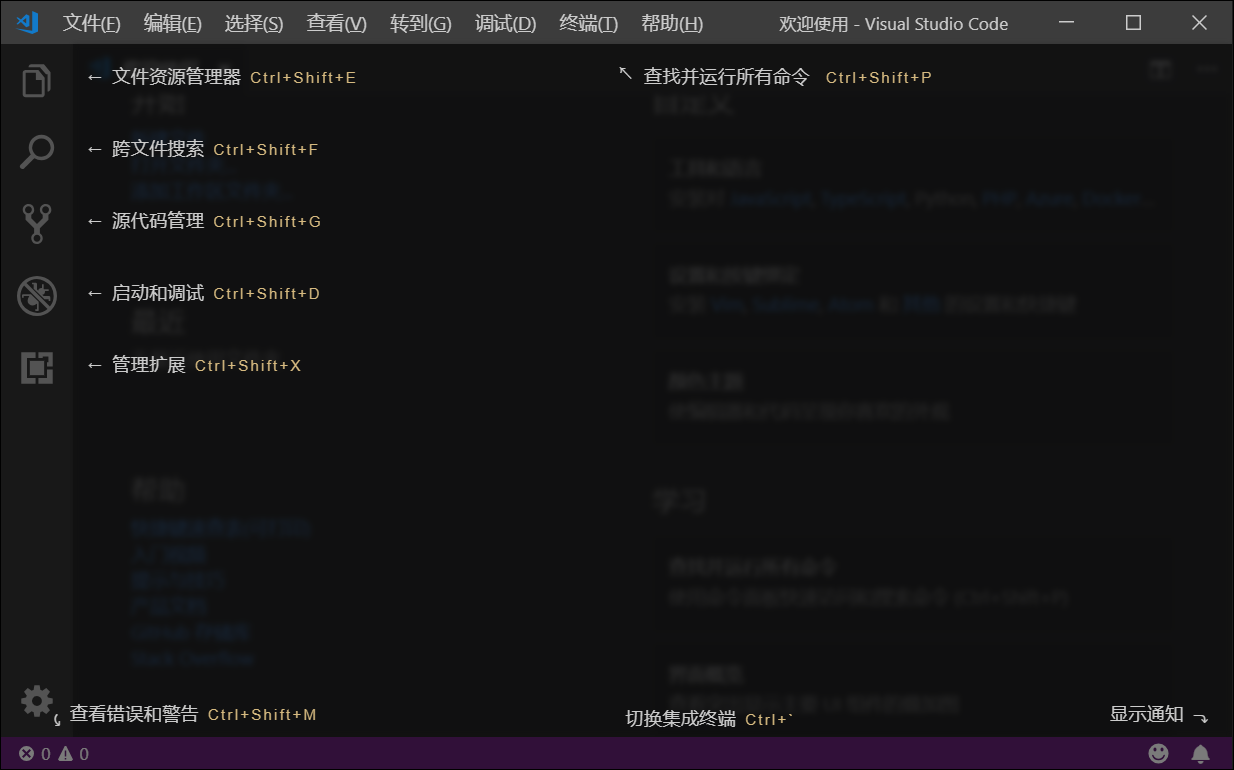
VSCode 主界面介绍:
3.2、安装 go 扩展
现在我们要为我们的 VS Code 编辑器安装 Go 扩展插件,让它支持 Go 语言开发。

3.3、安装 Go 语言开发工具包
在做 Go 语言开发的时候为我们提供诸如代码提示、代码自动补全等功能。
在此之前请先设置 GOPROXY,打开终端执行以下命令:
go env -w GOPROXY=https://goproxy.cn,direct
Windows 平台按下 Ctrl+Shift+P,Mac 平台按 Command+Shift+P,这个时候 VS Code 界面会弹出一个输入框,如下图:
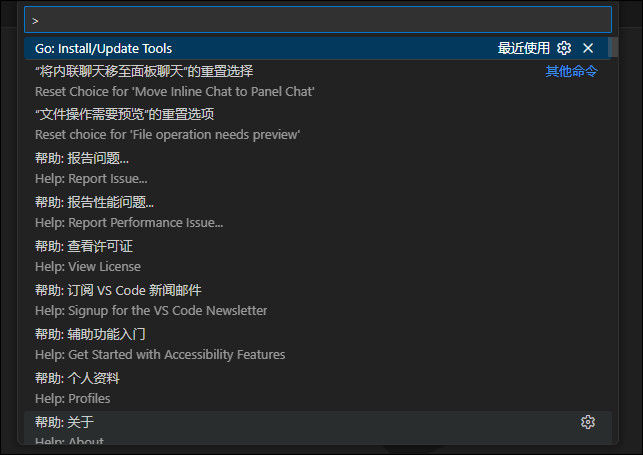
我们在这个输入框中输入 Go:Install/Update Tools ,我们选择这个命令,按下图选中并会回车执行该命令(或者使用鼠标点击该命令)

在弹出的窗口选中所有,并点击“确定”按钮,进行安装。
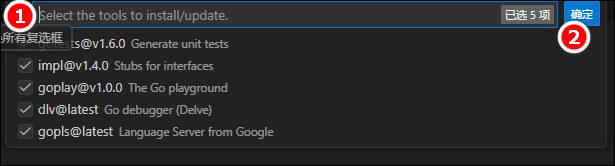
安装成功界面:
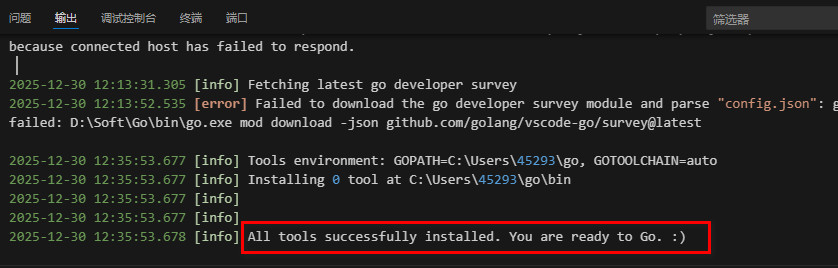
3.4、配置 VSCode 开启自动保存
按下图依次点击 文件->首选项->设置,
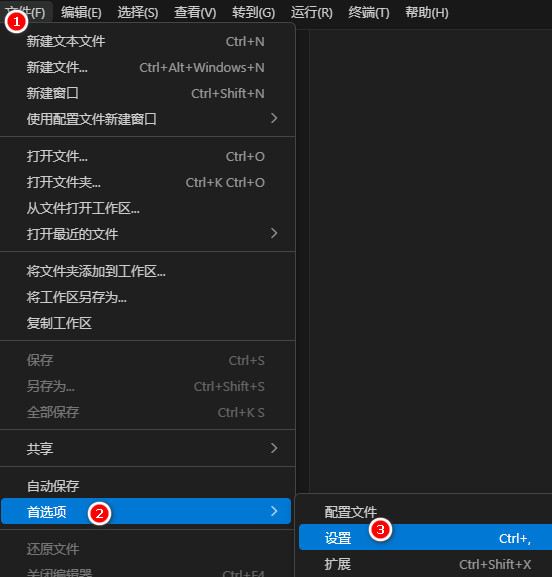
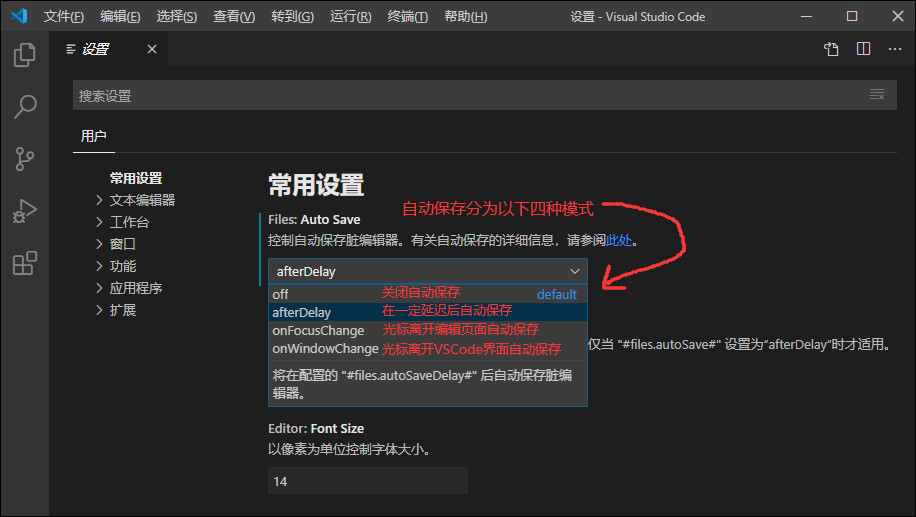
打开设置页面就能看到自动保存相关配置如下图,可以根据自己的喜好选择自动保存的方式:
3.5、配置代码片段快捷键
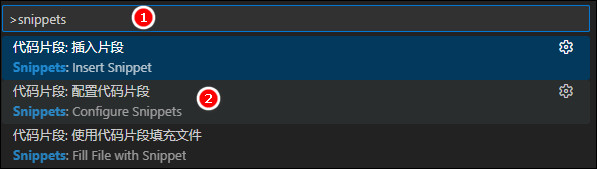
还是按 Ctrl/Command+Shift+P,按下图输入>snippets,选择命令并执行:
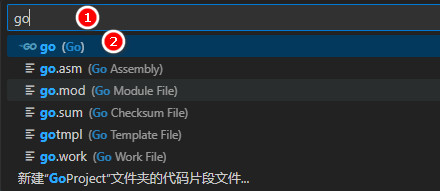
然后在弹出的窗口点击选择 go 选项:
然后弹出如下页面:
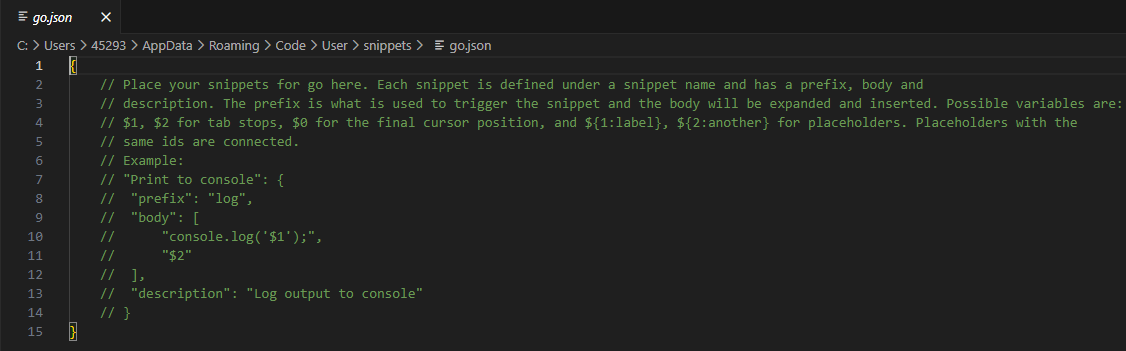
大家可以简单看下上面的注释,介绍了主要用法:
“这里放个名字”:{
    "prefix": "这个是快捷键",
    "body": "这里是按快捷键插入的代码片段",
    "description": "这里放提示信息的描述"
}
其中 $0 表示最终光标提留的位置。 举个例子,我这里创建了两个快捷方式,一个是输入 pln 就会在编辑器中插入 fmt.Println() 代码;输入 plf,就会插入 fmt.Printf("") 代码。
{
	"println":{
		"prefix": "pln",
		"body":"fmt.Println($0)",
		"description": "println"
	},
	"printf":{
		"prefix": "plf",
		"body": "fmt.Printf(\"$0\")",
		"description": "printf"
	}
}
把上面的代码,按下图方式粘贴到配置文件中,保存并关闭配置文件即可。
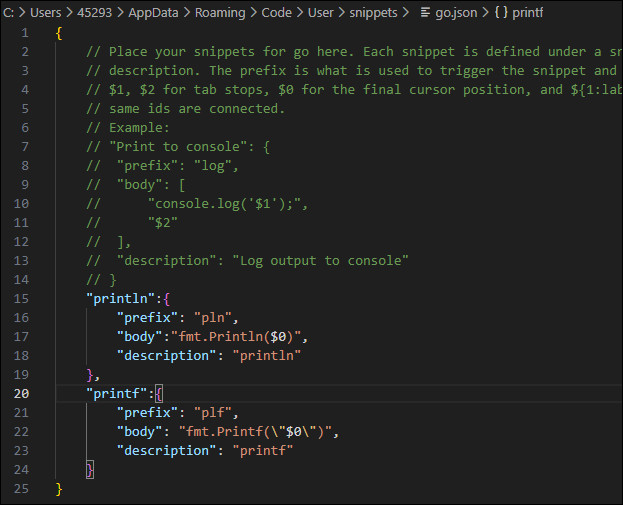
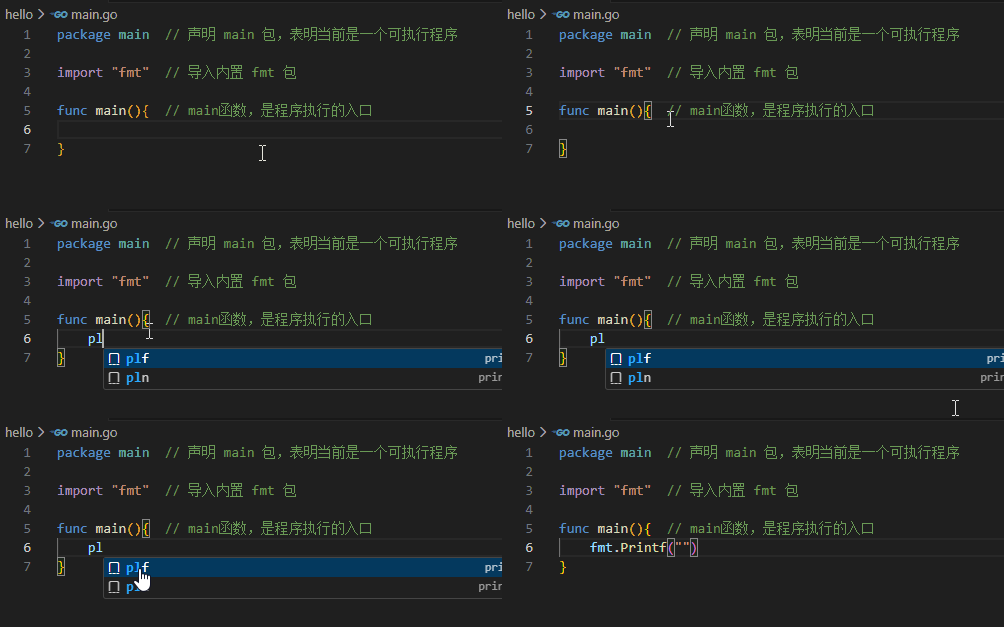
添加如上配置后,保存。 我们打开一个 go 文件,测试一下效果: