
一、概述
Gmail 是由 Google 提供的流行电子邮件服务,分为免费的 个人邮箱 (@gmail.com) 和付费的 企业邮箱 (Google Workspace)。
本文将详细介绍如何为您的个人 Gmail 账户启用安全设置。
二、核心参数配置
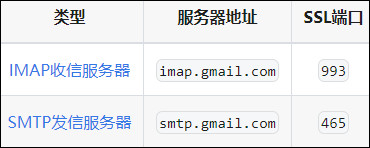
三、开启两步验证
3.1、访问安全设置
您可以直接访问 Google 安全设置页面。登录后,找到 【两步验证】 选项并点击进入。
https://myaccount.google.com/security
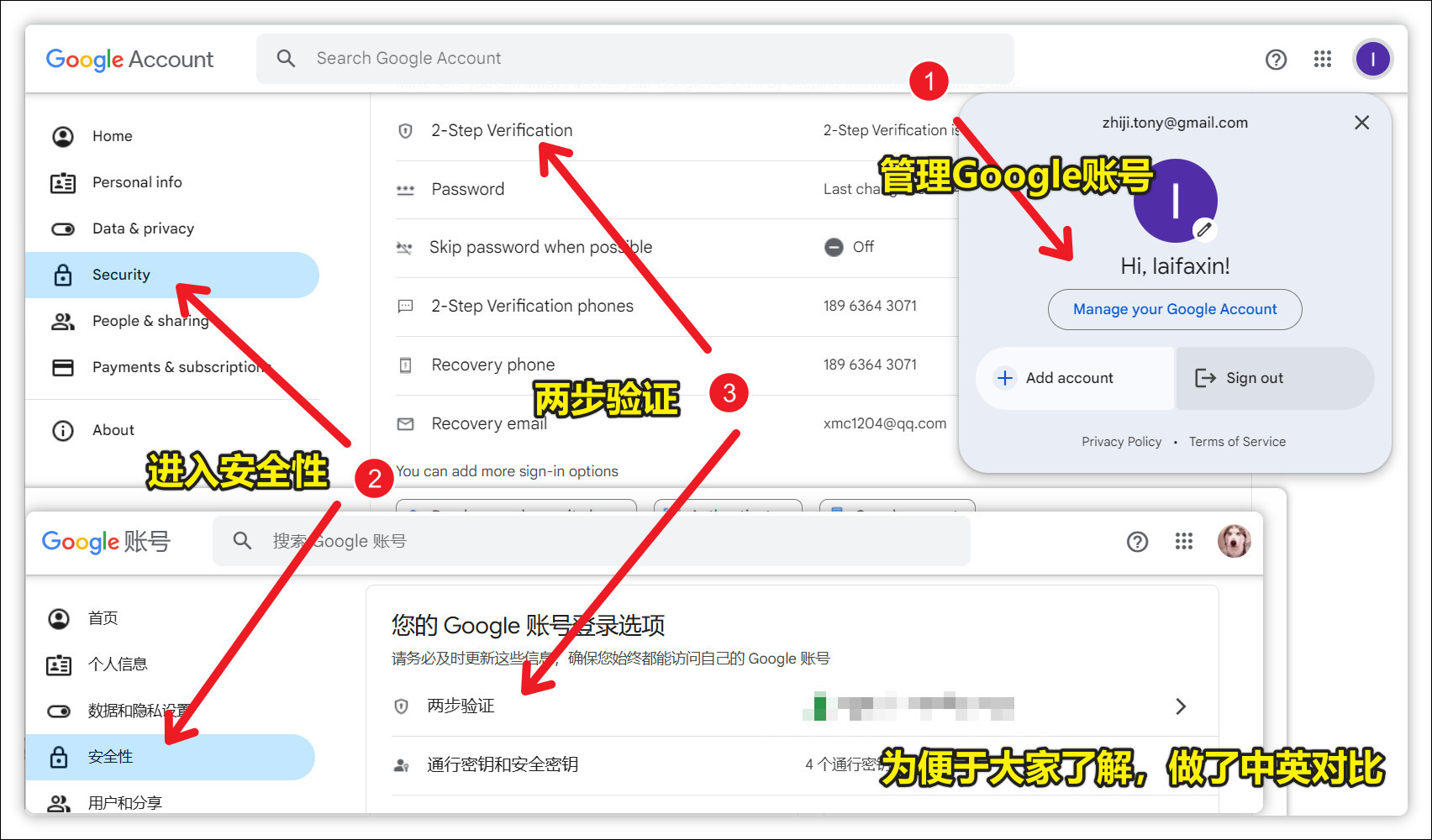
图示:通过“安全性”选项卡找到“两步验证”设置
3.2、开始验证流程
点击 【开始】 按钮,并根据提示输入您的 Google 账户密码以验证身份。
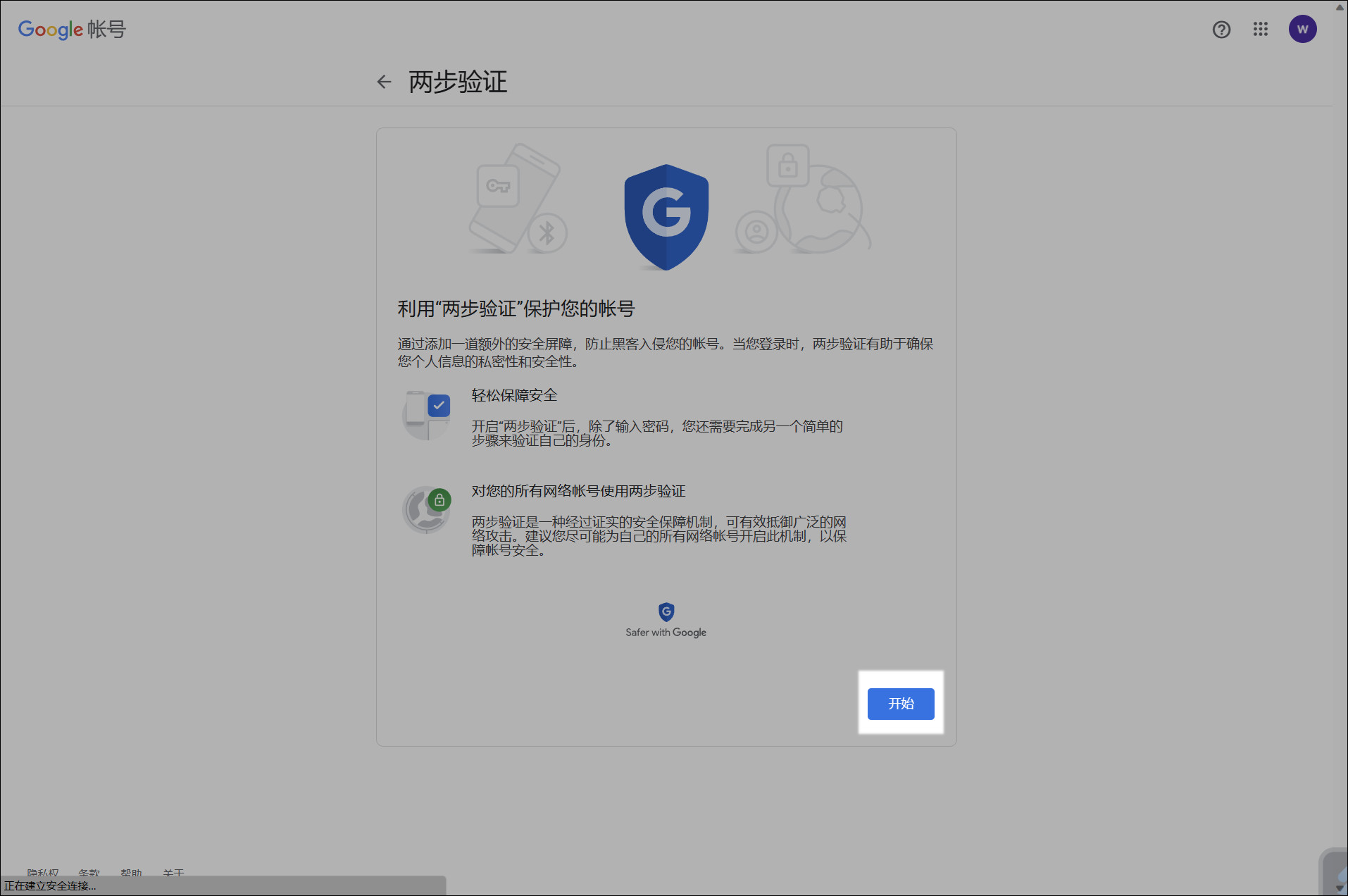
图示:点击开始按钮,启动两步验证设置向导
3.3、验证手机号码
输入您希望用于接收验证码的手机号码,然后选择通过 【短信】 方式获取验证码。
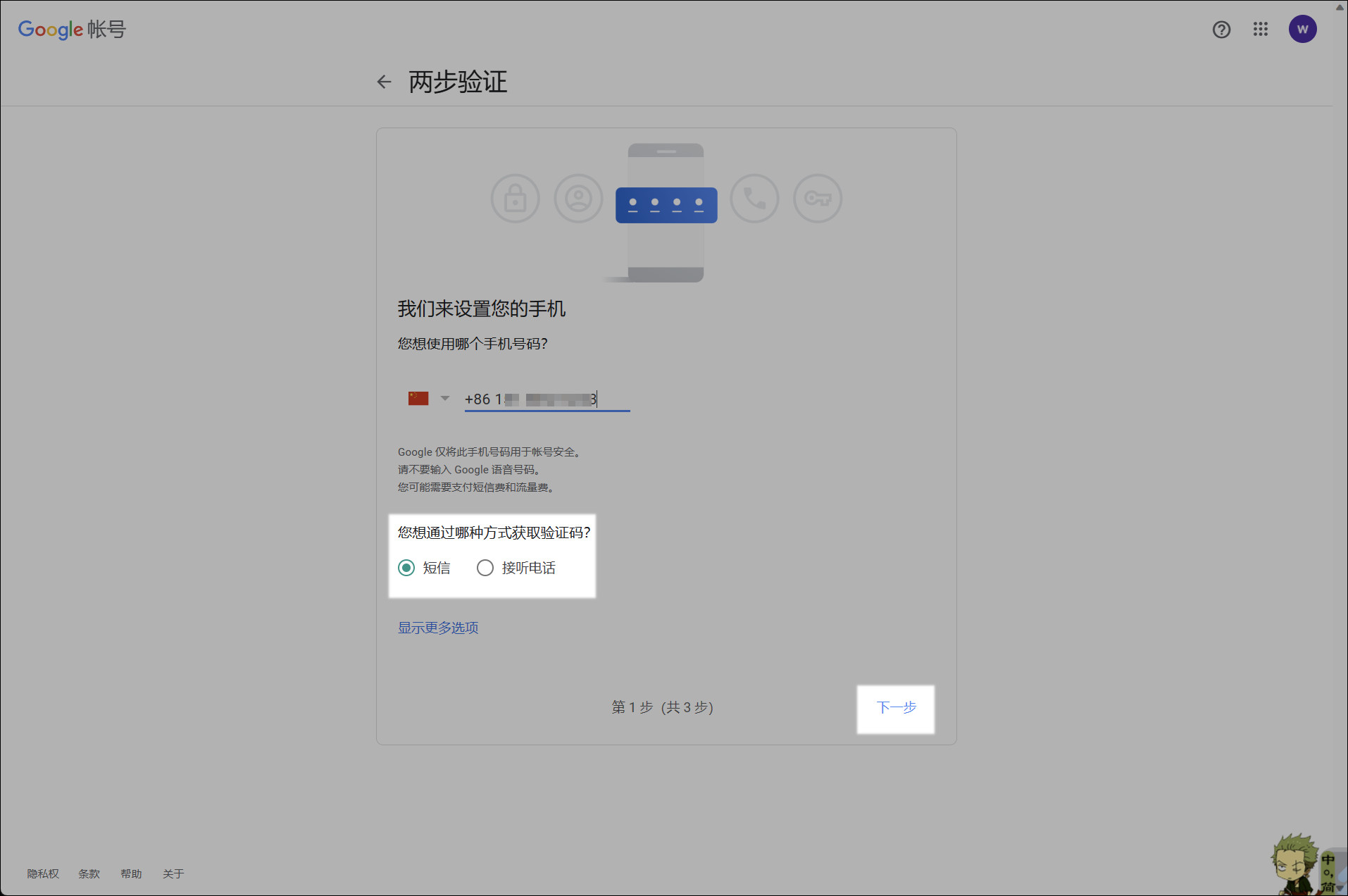
图示:输入手机号码以验证身份
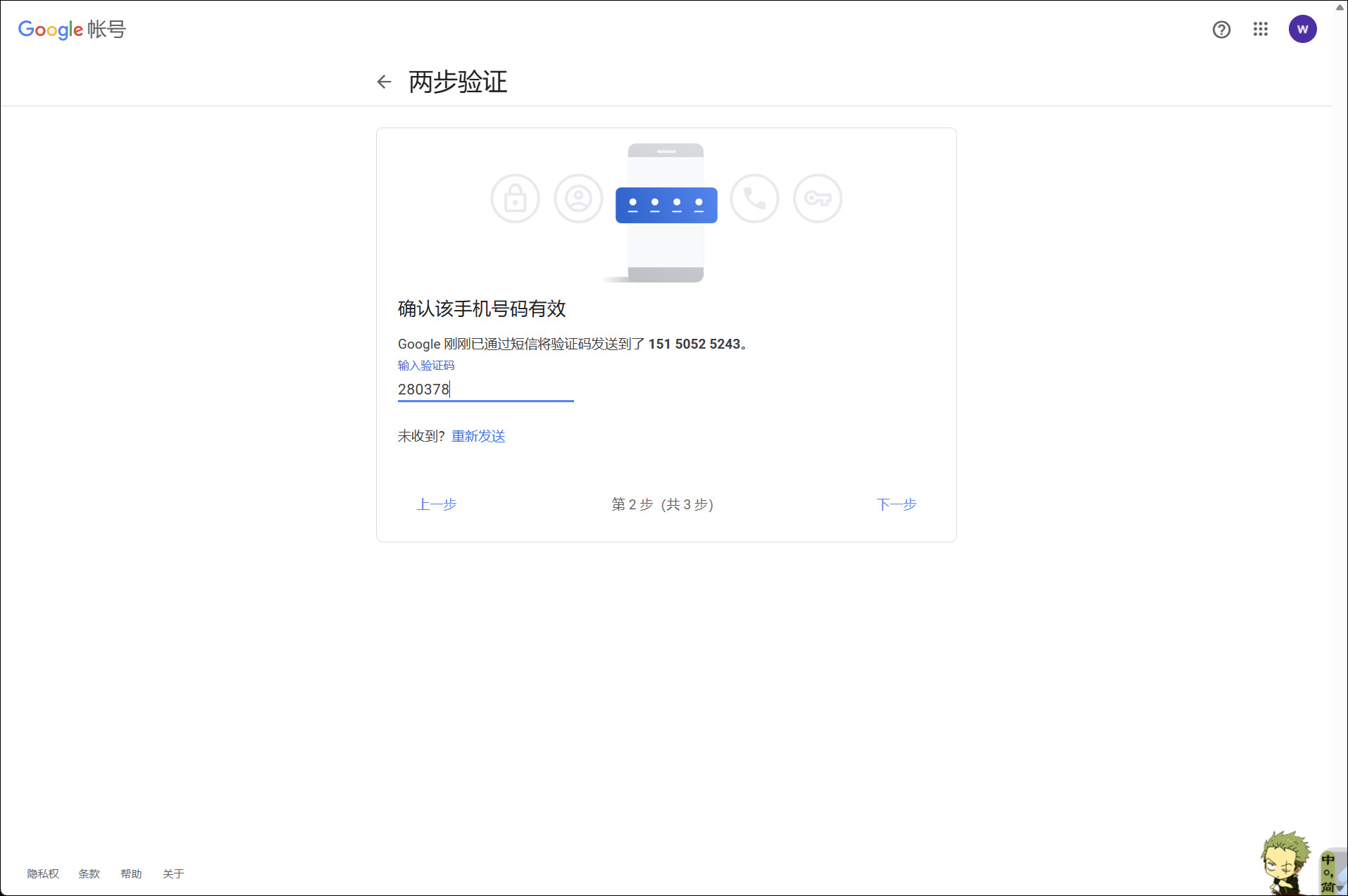
图示:选择通过短信接收验证码
3.4、完成验证
输入您收到的验证码,点击 【下一步】。验证成功后,点击 【开启】 按钮即可完成两步验证的设置。
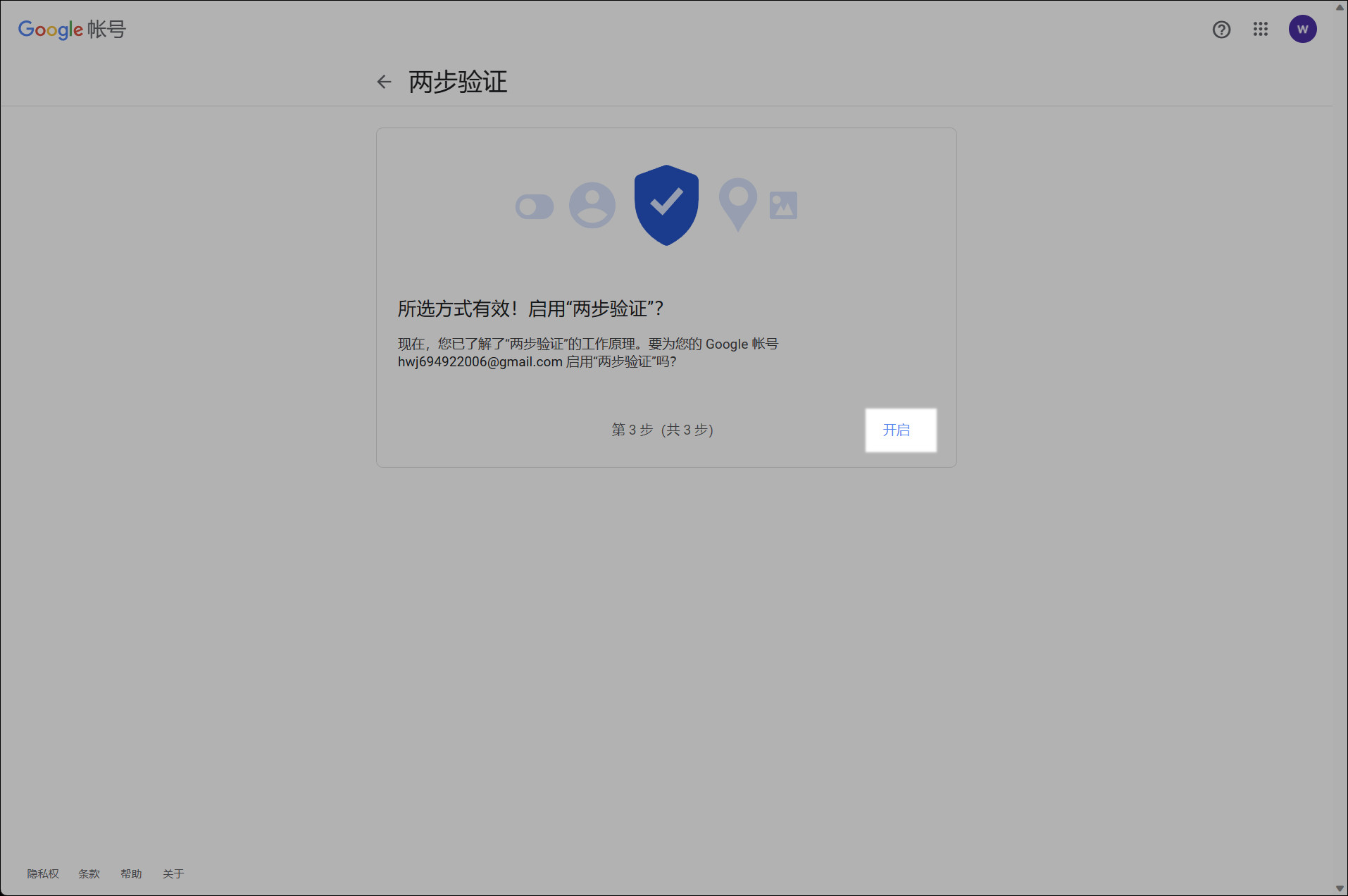
图示:点击开启,正式启用两步验证功能
四、生成应用密码
4.1、访问应用密码页面
开启两步验证后,访问 Google 应用密码页面。
https://myaccount.google.com/apppasswords
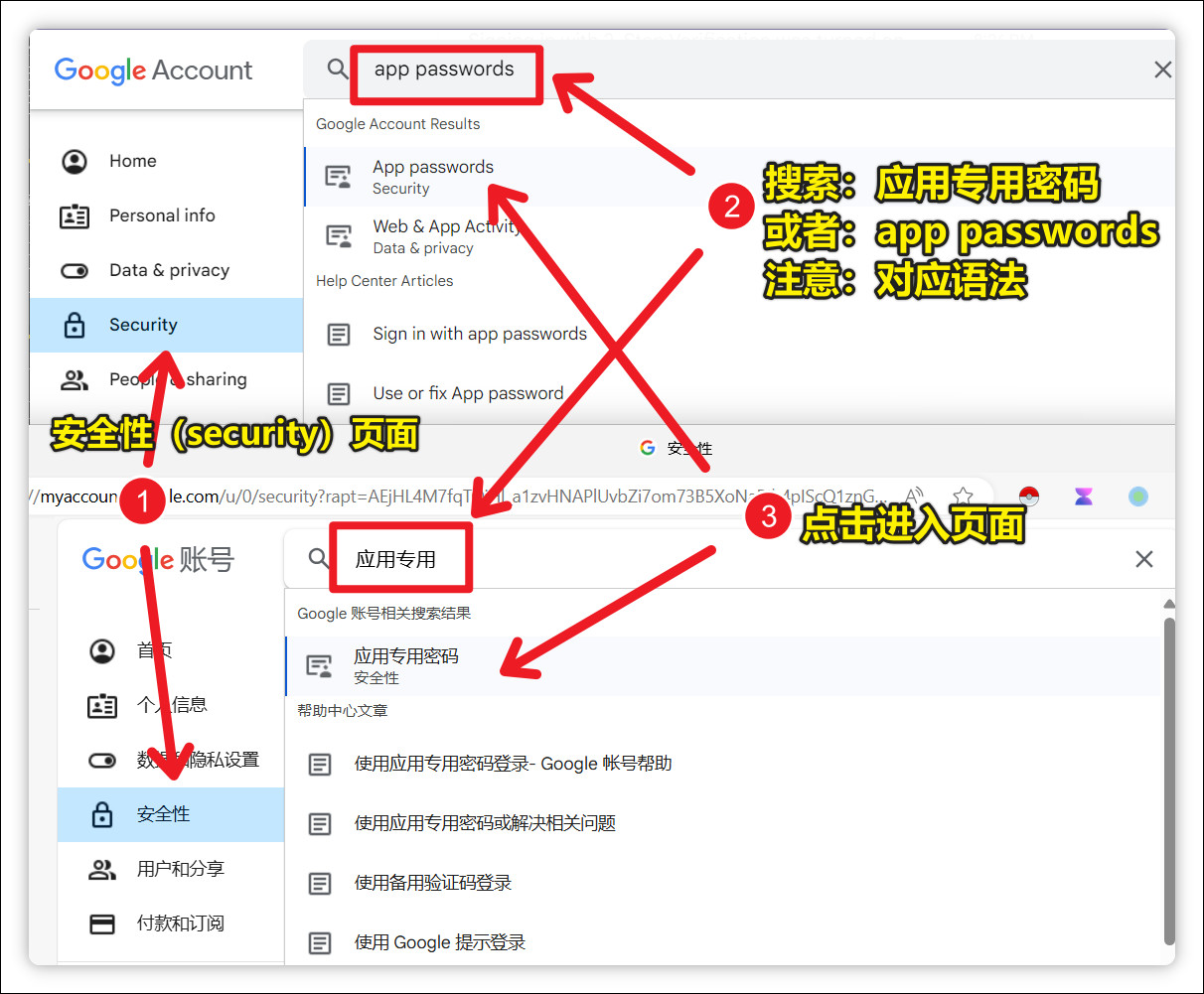
图示:通过安全性设置顶部的搜索框快速找到“应用密码”
4.2、创建应用密码
在“应用密码”页面,为您的应用命名(例如,lulublog),然后点击 【创建】。
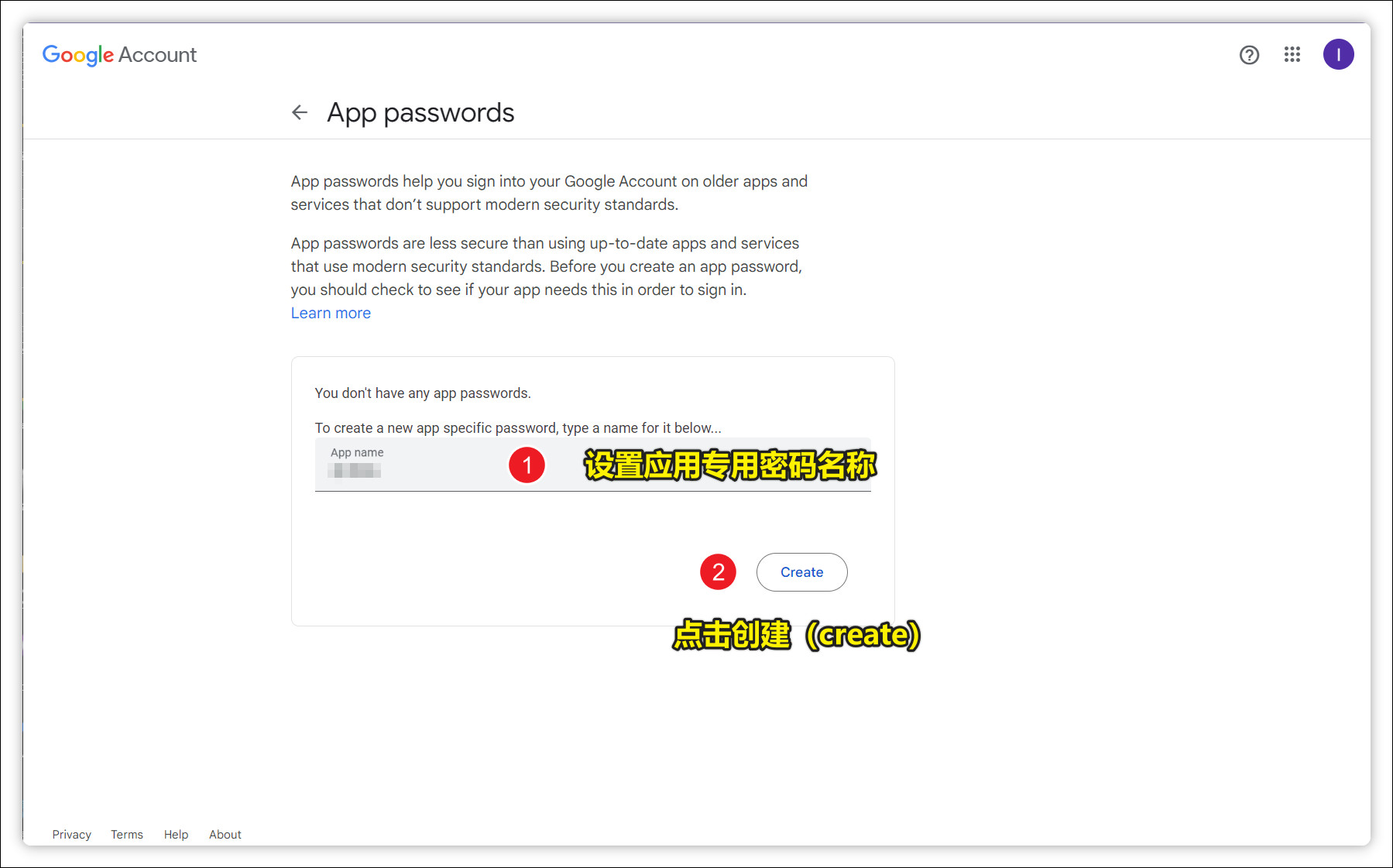
图示:为应用密码设置一个可识别的名称
4.3、保存应用密码
Google 会生成一个 16 位的 应用密码。请务必立即复制并妥善保管此密码,因为此密码只会出现一次。
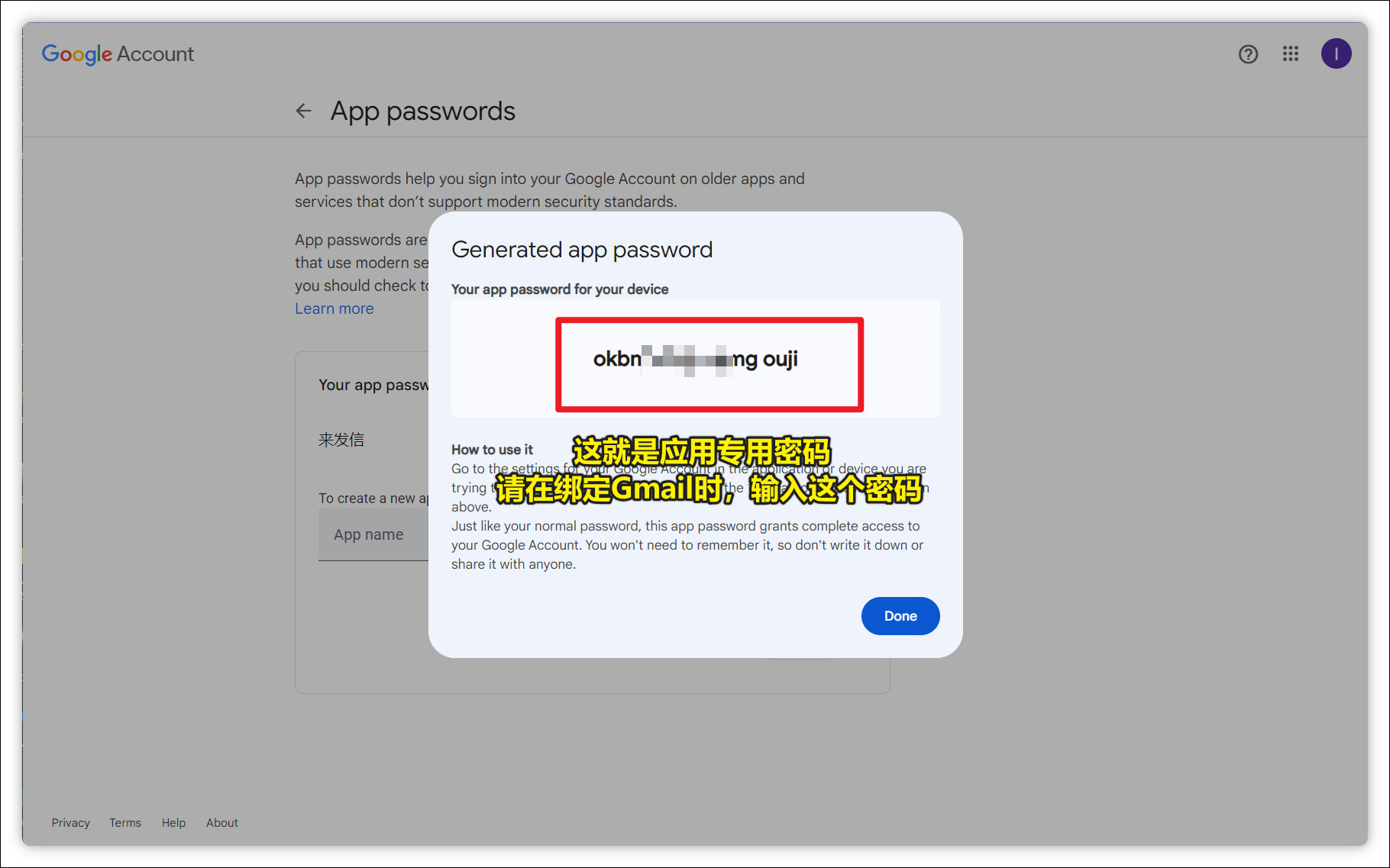
图示:生成的 16 位应用专用密码
五、拓展与资源
5.1、常见问题
问:为什么绑定时提示 “IMAP not enabled”?
答:这是因为您的 Gmail 账户尚未开启 IMAP 协议。您需要访问 Gmail 转发和 POP/IMAP 设置页面,在 IMAP access 部分,选择 【Enable IMAP】,最后点击 【Save Changes】。
https://mail.google.com/mail/u/0/#settings/fwdandpop
问:我可以不使用“应用密码”,直接用登录密码吗?
答:技术上可以,但这需要您在 Google 账户中开启 “允许安全性较低的应用” 访问权限。我们强烈不推荐这样做,因为它会使您的账户面临更高的安全风险。
5.2、学习建议
密码管理器:建议使用密码管理器(如 1Password 或 Bitwarden)来安全地存储生成的 应用密码。
定期审查:定期访问您的 Google 应用密码页面,审查并删除不再使用的应用密码,保持账户整洁与安全。


